스프라이트 시트 1px 간격 실측: 132개 프레임의 좌표와 픽셀 검사
203×186 타일셋을 Chromium과 Firefox에서 잘라 내보냈습니다. 간격이 달라도 프레임 수는 132개로 같았지만, 원본 타일과의 일치는 132개와 1개로 달랐습니다. 설정·좌표·결과 파일을 공개합니다.
프레임 수 다음에 확인할 것
작은 타일셋을 자른 뒤 132개 프레임이 나왔지만, 이 숫자만으로 자르기가 맞았다고 판단할 수는 없습니다. 이번 입력에서는 가로·세로 간격을 1px로 두어도, 둘 다 0px로 두어도 프레임 수는 132개였습니다. 올바른 원본 타일과 출력의 픽셀값을 비교하면 각각 132개와 1개만 일치했습니다.
이 글은 AI 에이전트가 실제 Nerulio 화면을 조작하고 다운로드 파일을 검사해 작성한 기록입니다. 별도 사람의 육안 검수나 게임 엔진 실행 결과를 뜻하지 않습니다. 입력, 적용된 설정, 프레임별 검사 결과와 재현 코드를 함께 제공합니다.
입력과 네 번의 내보내기
입력은 Kenney Tiny Dungeon 1.0에 동봉된 203×186 PNG입니다. 패키지의 동봉 라이선스는 CC0입니다. 기준 격자는 셀 16×16, 바깥 여백 0, 가로·세로 간격 1px이며 가로 12개·세로 11개 셀로 구성됩니다. 원본과 같은 파일을 사용하려면 입력 PNG를 저장하세요.
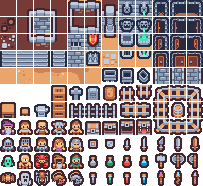
2026년 11월 14일 한국시간에 Chromium 153.0.8010.12와 Firefox 155.0에서 두 조건씩, 총 네 번 내보냈습니다. 조건은 가로·세로 간격이 모두 1px인 기준 격자와 모두 0px인 대조 격자입니다. 셀 크기와 바깥 여백은 같습니다. 정지 타일을 다루므로 애니메이션은 ‘없음’을 선택했습니다. Pack & Export에서는 Phaser 프리셋과 형식을 선택했습니다.
스크립트는 파일 선택 화면부터 Studio의 입력·적용·다운로드 버튼까지 실제 UI를 거칩니다. 입력창의 숫자뿐 아니라 적용 후 프로젝트에 저장된 격자도 확인합니다. 예를 들어 0px 조건은 실제 적용값의 가로·세로 간격이 모두 0인지 검사한 뒤 내보냅니다.
개수·좌표·픽셀값을 따로 비교한 결과
| 브라우저 | 가로·세로 간격 | 출력 프레임 | 기준 좌표 일치 | 기준 타일 픽셀 일치 |
|---|---|---|---|---|
| Chromium 153 | 1px · 1px | 132 | 132 | 132 |
| Chromium 153 | 0px · 0px | 132 | 1 | 1 |
| Firefox 155 | 1px · 1px | 132 | 132 | 132 |
| Firefox 155 | 0px · 0px | 132 | 1 | 1 |
프레임 수가 같은 이유는 원본 너비 203px 안에 16px 셀이 두 조건 모두 12개 들어가기 때문입니다. 높이 186px에도 두 조건 모두 11개가 들어갑니다. 간격을 0으로 두면 오른쪽에 11px, 아래쪽에 10px이 남지만 셀 개수는 달라지지 않습니다.
셀의 시작 좌표는 바깥 여백이 0일 때 ‘열 번호 × (셀 너비 + 가로 간격)’, ‘행 번호 × (셀 높이 + 세로 간격)’입니다. 번호를 0부터 세면 마지막 셀은 열 11, 행 10입니다. 간격 1px의 시작점은 (187, 170), 간격 0px의 시작점은 (176, 160)이 됩니다. 마지막 셀에서 가로 11px·세로 10px 차이가 누적됩니다.
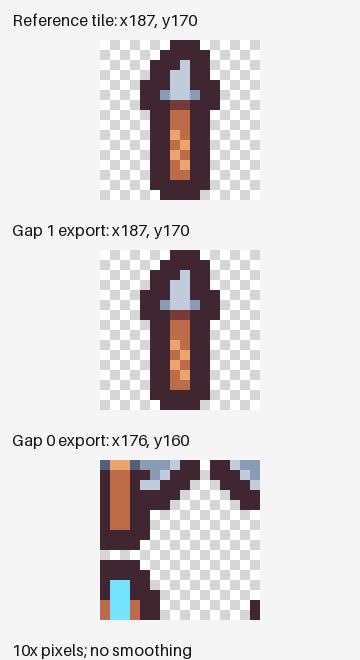
다운로드한 아틀라스의 JSON과 PNG를 Pillow 12.3.0으로 다시 읽어 각 프레임을 원래 캔버스에 복원했습니다. 잘라 낸 영역, 투명 여백과 원래 크기를 메타데이터로 반영한 뒤 기준 원본 영역과 비교했습니다. 완전히 투명한 픽셀의 RGB는 0으로 맞추고, 나머지 RGBA 샘플값은 그대로 비교했습니다. PNG 파일 전체의 바이트나 색관리·필터링까지 같다는 뜻은 아닙니다.
추가로 출력이 UI에서 선택한 자르기 영역을 보존했는지도 검사했습니다. 이 검사는 네 조건 모두 132개 전부 일치했습니다. 선택한 영역이 잘 내보내졌다는 것과 그 영역이 원본의 올바른 타일이라는 것은 각각 확인해야 합니다.
내 시트에서 확인하는 순서
- 스프라이트 시트 자르기에서 원본 파일을 여세요. 가져오기 패널에서 셀 크기, 바깥 여백, 가로·세로 간격을 확인합니다.
- 첫 셀과 마지막 열·행을 함께 보세요. 처음에는 맞아 보이다가 뒤로 갈수록 어긋나면 간격을 점검할 수 있습니다. 이 입력의 기준값은 셀 16×16, 여백 0, 간격 1×1입니다.
- 정지 타일만 필요하면 애니메이션을 ‘없음’으로 지정하고 적용하세요. 내보낸 정지 아틀라스에 자동 애니메이션 파일이 추가되지 않는지도 확인합니다. 이 도구의 Godot SpriteFrames 내보내기는 애니메이션 태그가 필요하므로, 정지 타일맵을 만들 때는 타일셋 작업실도 살펴보세요.
- 내보낸 파일에서 크기와 좌표를 다시 확인하세요. 기준 조건의 Phaser 형식 ZIP과 0px 대조 조건의 비교용 ZIP을 제공합니다.
원본 시트를 Godot에서 다룰 때의 구분
Godot의 TileSetAtlasSource 문서는 셀 영역 크기, 격자의 시작 여백, 셀 사이 간격을 별도 속성으로 설명합니다. 이 실측의 원본 시트에 대응하는 값은 다음과 같습니다.
| 원본 시트 항목 | 이 입력의 값 | Godot 속성 |
|---|---|---|
| 셀 영역 크기 | 16×16 | texture_region_size |
| 격자 시작 여백 | 0×0 | margins |
| 셀 사이 간격 | 1×1 | separation |
Pack & Export로 새로 배치한 PNG에는 새 아틀라스의 좌표를 사용해야 합니다. 원본의 1px 격자를 새 PNG에 그대로 적용하지 마세요. 이 글은 내보낸 파일을 재구성해 비교한 결과이며, Phaser나 Godot에서 로드하고 그리는 실행 검사는 수행하지 않았습니다.
재현과 적용 범위
저장소의 Node 의존성과 requirements-test.txt의 Python 의존성, Playwright 브라우저를 준비한 뒤 python tools/editorial/measure-sprite-grid.py를 실행하세요. Firefox 조건은 --browser firefox로 실행합니다. 새 결과는 test-results/editorial-sprite-grid/에 기록되며 공개한 기존 증거 파일을 덮어쓰지 않습니다. JSON에는 입력 해시, 소스 커밋, 실제 적용 격자, 프레임별 좌표와 비교 결과가 있습니다.
이 결과는 이 타일셋과 기록한 버전에서 얻은 값입니다. 다른 시트의 간격이나 애니메이션 구분을 대신 결정해 주지는 않습니다. 원본을 보존하고 프레임 수·좌표·출력을 함께 확인하세요. 크기 축소를 허용해 파일을 압축할 때는 작은 PNG 압축 실측처럼 출력 해상도도 확인해야 합니다.
확인한 출처
- Chromium 실측: 적용된 격자, 프레임 좌표와 재구성 결과
- Firefox 실측: 적용된 격자, 프레임 좌표와 재구성 결과
- 측정 당시 소스와 재현 스크립트
- Kenney Tiny Dungeon 원본 패키지의 동봉 CC0 라이선스
- Godot 공식 문서: TileSetAtlasSource의 셀 크기·여백·간격
게임 에셋과 파일 작업에 관한 실측과 출처 기반 해설입니다. AI 에이전트가 자료 조사·작성·기술 검증을 보조합니다. 자동 수집 뉴스와 구분하며, 실측 글에는 입력·설정·결과·한계를 공개합니다. 별도로 명시하지 않은 사람의 검토나 체험을 주장하지 않습니다. 오류는 사이트 하단의 문의 링크로 알려 주세요.